La definición de ingeniería social abarca varios tipos de manipulación psicológica. En ocasiones, la ingeniería social puede tener resultados positivos, como fomentar comportamientos saludables. En términos de seguridad de la información, sin embargo, la ingeniería social a menudo se utiliza únicamente para beneficio del atacante. En estos casos, la ingeniería social implica manipulación para obtener información confidencial, como datos personales o financieros. Por tanto, la ingeniería social también puede definirse como un tipo de ciberdelito.
Con las conexiones de fibra óptica es cada vez menos probable encontrarnos con problemas a la hora de usar Internet, ya sea en términos de velocidad, estabilidad o latencia. Sin embargo, hay muchas situaciones en las que podemos seguir sufriendo problemas en nuestras conexiones.
Una vez que estrenamos nuestro ordenador, comenzamos con la configuración de nuestro perfil de usuario en Windows. Lo que ocurre con el paso del tiempo es que al final tenemos todo configurado a nuestro gusto y cuando usamos otro ordenador nos puede parecer incluso raro si no está como el nuestro. Además, dentro de nuestro perfil de usuario vamos guardando documentos, fotos y otro tipo de archivos personales que muchas veces son importantes para el buen funcionamiento de nuestro día a día. El problema viene cuando de repente tenemos que hacer una instalación desde cero de Windows o vamos a dejar de usar nuestro PC porque nos hemos comprado uno nuevo, ya que tendremos que volver a configurar todo a nuestro gusto. Pues eso no tiene por qué ser así, ya que os vamos a contar cómo transferir un perfil de usuario de un ordenador a otro en Windows 10.
Aunque Windows guarda algunos datos de nuestro perfil como la imagen de fondo de pantalla y otros ajustes básicos asociados a nuestra cuenta de usuario, no nos permite transferir un perfil de usuario de un ordenador a otro, por lo que vamos a tener que usar alguna aplicación de terceros.
User Profile Wizard
Para conseguir nuestro propósito de transferir un perfil de un ordenador a otro vamos a utilizar User Profile Wizard un software para Windows que compatible con cualquier versión de este desde XP.
Es un programa en el que podemos descargarnos una versión gratuita para usar nosotros, aunque existen otras dos de pago más profesionales y con mayores opciones como poder guardar configuraciones de migración, añadir más ordenadores a «Active Directory» e incluso poder cambiar el nombre del perfil, mandar todos los perfiles de una sola vez o la compatibilidad con VPN, entre otras cosas.
El precio de la Professional Edition es de 99,95 dólares par aun solo ordenador, mientras que la Corporate Edition, tiene un mínimo de 50 licencias pagando 147,50 dólares.
Migrar perfil
Evidentemente las versiones de pago nos otorgan funciones extra que en un momento dado pueden interesantes, pero con la gratuita podremos transferir un perfil de usuario a otra cuenta y así mantener los datos y todas nuestras preferencias, sin el más mínimo problema.
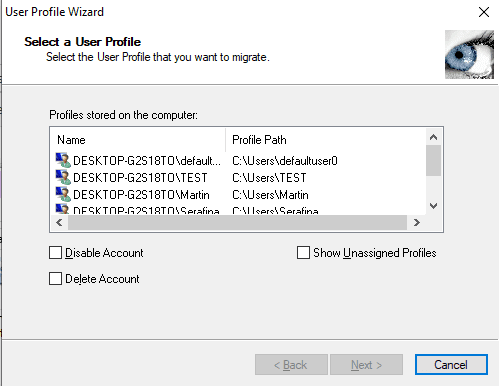
Cuando vamos a migrar un perfil también tendremos la opción de deshabilitar o eliminar la cuenta seleccionada, algo que ya queda a la elección de cada uno.
Para transferir el usuario tan solo debemos seleccionar el nombre de la cuenta que vamos a migrar y marcar el dominio o el nombre del equipo local.
Después tenemos que configurar el nuevo perfil como inicio de sesión predeterminado en el sistema.
Entonces la migración comienza de manera automática en ese instante. Veremos cómo va, ya que nos lo va indicando en la pantalla. Hay que ser pacientes, puesto que puede llevar varios minutos.
Una vez haya acabado, el programa hace que el ordenador se reinicie con el nuevo perfil de usuario ya traspasado.
Se transfiere todo de manera tan sencilla y fácil porque lo que logra esta herramienta es una migración que unirá automáticamente su equipo a un dominio y migrará el perfil de usuario original al nuevo dominio para que todo esté preparado para trabajar con este perfil en el nuevo equipo.
Transwiz
Otra posibilidad que tenemos para realizar la misma tarea es TransWiz, herramienta que nos va a permitir transferir nuestro perfil de un ordenador a otro. Podremos migrar preferencias y ajustes del puntero, configuración del sonido o la configuración de escritorio, por poneros unos ejemplos, para que cuando nos cambiemos de ordenador o hagamos una instalación nueva de Windows en nuestro PC, tengamos todo como lo teníamos antes.
Este software lo podemos conseguir de forma totalmente gratuita. Cuenta con una interfaz muy sencilla de manejar, por lo que cualquiera podrá hacer una copia de seguridad de su perfil de usuario de Windows sin problemas. Con esta copia, guardaremos todos los datos y configuraciones del perfil de usuario en un archivo comprimido, que será el que utilicemos posteriormente para importarlo todo en otro PC.
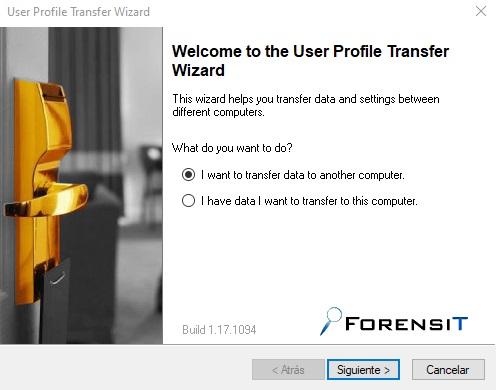
Solamente tenemos que abrir Transwiz e indicar marcamos I want to tranfer data another computer (quiero tranferiri datos a otro ordenador).
A continuación, tendremos que seleccionar el perfil a exportar.
Después dar un nombre a la copia de la configuración y datos del perfil que hemos elegido, además de tener claro donde la estamos guardando.
Seguidamente indicamos una contraseña para proteger nuestros datos.
Ahora solo falta esperar a que el proceso termine.
Una vez que la copia ha finalizado es el momento de ir al nuevo ordenador y conseguir que nuestro perfil vuelva a ser el principal.
Evidentemente instalamos Transwiz y no llevamos la copia de seguridad del perfil al nuevo ordenador.
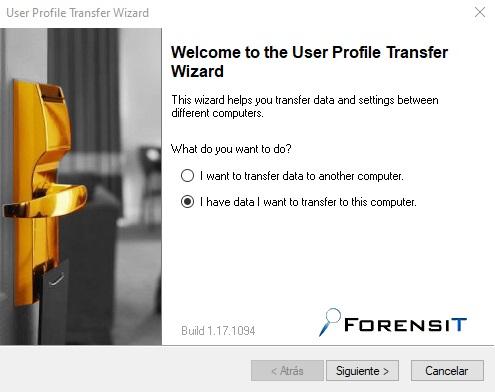
Ejecutamos la herramienta y en esta ocasión debemos elegir la opción I have data I weant to tranfer to this computer (Tengo datos que quiero transferir a este ordenador).
En la siguiente ventana tendremos que seleccionar la copia de nuestra cuenta de usuario anterior, la que hemos hablado antes que deberíamos tener en el nuevo ordenador. indicamos la ruta donde está y cuando esté hecho pulsamos en Siguiente.
Ahora nos pide la contraseña que habíamos configurado para la copia de seguridad, la cual debemos poner y pulsar en Siguiente.
En la próxima pantalla debemos seleccionar el nombre de la cuenta de usuario de Windows del nuevo ordenador en la que queremos transferir todos los archivos y configuración de nuestra cuenta de usuario. Aquí también tendremos la facultad de poder poner un nuevo nombre de perfil, por si lo quieres cambiar.
Una vez que pulsemos en Siguiente todo el proceso comenzará de manera inmediata.
Ahora debemos tener paciencia porque depende de la cantidad de información que tuviera la copia y de la velocidad de nuestro ordenador podríamos hablar de que podría estar varios minutos realizando la tarea que le hemos encomendado.
Una vez terminado nos lo indicará en pantalla y deberemos reiniciar el ordenador para que los cambios surtan efecto y ya podamos acceder con el perfil que hemos importado de nuestro antiguo ordenador.
Brave es un navegador que paga a quien lo usa, así como suena. Resulta queme encanta probar navegadores, me parece una de las cosas más divertidas del universo desde que instalé Netscape allá por 1996 (yo no soy calva al cuete). Me encantó poder salir de la lógica deInternet Explorer, porqueNetscapeera mucho mejor y porque jamás había pensado que se pudieran instalar programas distintos de los que te clavaba Windows. Así que de alguna manera Netscape fue mi puerta al mundo del software libre, por una cuestión de conciencia.
Luego de pasar por varios navegadores diferentes, me topé con Flock, allá por 2005, que era un navegador que recomendaban por su capacidad de interactuar con las redes que en ese momento sí eran sociales (y no eran ni Facebook ni Instagram ni WhatsApp ni ninguna de estas pestes que tenemos en la actualidad).
Desde diversos lugares nos han estado pidiendo que probemos Brave, e íbamos a dedicarle una semana de uso desde hoy en adelante, para poder compartir con nuestras lectoras nuestra evaluación, ya que en principio nos parecía una alternativa muy interesante. Pero lo cierto es que ni hemos llegado a bajarlo esta vez, así que esta nota estará referida a contarte por qué no probamos Brave.
Brave: el navegador que miente
Nos lo pidieron en Twitter, en Facebook y por email y hasta nos mandaron una nota que seguro es paga (por lo menos falta de visión crítica). Había que tratar de probarlo de puro demagogas, pero también para darnos el gustito de jugar con un chiche nuevo. Pero cuando ingresamos en la web de Brave para encontrar el link de descarga, vimos rápidamente cómo el navegador es peligroso para la libertad de las usuarias y a la misma vez, miente sobre su ‘novedad’.
Se trata de un navegador de uso gratuito, que obtiene sus ganancias de un modelo que intentó implementar Firefox allá por el 2014 cuando a la gente de esa fundación se le ocurrió cagarse de pleno en su trayectoria y dedicarse a vender la información de sus usuarias.
La gente que desarrolla Brave lucra haciéndote habilitar anuncios en ciertos sitios, situación con la que ganás BAT (mejor sería que fuera VAT, específicamente Vat69) que es un token (algo así como un bono para tomar deuda privada) que usás para ‘pagar’ a tus creadoras de contenido preferidas. Eso significa, que Brave se inventa la plata con la que van a ganar ellas, decide cuánto ganan y te tira unas chirolas a vos, todo esto utilizando tu hardware para beneficiarse económicamente, pero presentado como si fuera algo bueno.
Brave: Un navegador que es nuevo desde hace rato
Aquí opinamos que las criptomonedas pueden ser una forma de terminar con la trata digital de personas, los bancos y las empresas periodísticas. Esto es simple: si en lugar de ver publicidad pudieras prestar, voluntariamente, una porción de tu navegador para que una web mine criptomonedas, entonces una web se financia con tu visita. Con eso estamos completamente de acuerdo, pero Brave lo que busca es ser la intermediaria, minar con tu hardware y para colmo repartir “sus” ganancias con vos y la web que visitaste, como si hubieran hecho algo más que producir un software pedorro y mentiroso que se presenta como ético.
No instalé Brave, porque ya lo hemos probado antes. Es un navegador que nos generó sospechas en 2017 y que habíamos denunciado en 2016. Llevan 4 años, al menos, de intentos maliciosos para con las usuarias. Esta vez volvieron con el concepto de “Brave es un navegador que paga a quien lo usa”, pero no es más que una suerte de ataque man in the middle que requiere de tu consentimiento pero no de tu voluntad.
Básicamente lo que hace este navegador es bloquear cierto tipo de publicidades y pagar por otro tipo de ellas, y en caso de que lo habilites, te paga. Algo así como que te paguen por fumar. Si te gusta fumar, todo bien, el tema es que te pongas a fumar porque te hace falta el mango o porque no sabés que hace daño y te lo tomas en joda, lo que transforma este pedorrísimo software en una amenaza, porque obtiene ganancias de tu ignorancia y no te advierte pormenorizadamente de qué se trata.
Tal vez la gente que lo desarrolló sea macrista.
Dicho todo lo anterior, vamos a detallarte sus funciones, porque creemos que más allá de lo que nosotras opinemos, está bueno que vos puedas decidir lo que te parezca.
Brave: el navegador que paga a las usuarias
Es un navegador que dispone de una gama de funciones destinadas a buscar anonimato y seguridad. En su menú de seguridad podés encontrar un resumen de todo lo que está bloqueado o permitido en cada página que abrís. En ese mismo lugar podés controlar su configuración, como la protección de seguimiento, forzar conexiones HTTPS y bloquear secuencias de comandos y cookies, entre otras funciones. Si te estás asombrando, te cuento que todas son funciones que podés encontrar en otros navegadores, realmente no hay razón para usarlo.
Respecto de la velocidad, dice la gente que lo desarrolla que logra un aumento de hasta 7x en dispostivos móviles y de 3x en desktop, pero esta redactora se atreve a pensar que se logra simplemente dejando de cargar código (porque esos ads con los que la gente vende tu identidad, también consumen memoria).
En cuanto a estética y personalización, al igual que el resto de los navegadores permite este tipo de configuración e incluye un modo oscuro (que debería ser el único modo en que funcione un navegador que lleva años rayando lo nefasto).
Como está basado en Chrome, realmente no tiene muchas diferencias con ese navegador. Tal vez la más flagrante sea que no podés iniciar sesión con tu cuenta de Google y que viene con DuckDuckGo como buscador por defecto (algo aplaudible, pero que seguramente está allí para hacerse pasar por un navegador ético).
Una función que sí está buena es la que permite utilizar Tor para navegar en modo privado, pero no se trata de una que no exista en otras alternativas para navegar, que a diferencia de Brave, sí son éticas.
¿Por qué Brave es el navegador que paga a las usuarias?
Se trata de un elemento comercial para lograr financiamiento y aumentar usuarias. Eso que te pagan a vos, es lo que ellas invierten de la plata que producen para que vos recomiendes su uso y te engañes pensando que estás ganando dinero.
Se trata de una plataforma publicitaria basada en Blockchain, en la que tanto creadoras de contenido como usuarias son recompensadas a través de una criptomoneda llamada BAT y tokens que la plataforma distribuye cada mes. Ellas dicen que es gratis, pero estás pagando con tu hardware, así que de gratis no tiene nada.
El valor del bat, en este momento, es de 0.1965 dólares y podés comprarlo sin necesidad de utilizar este software en más de 10 exchanges, que son casas de compra y venta de monedas, como Binance. Aseguran que el retorno de inversión (ROI, por sus siglas en inglés) es del 12,67% lo que lo transformaría en una buena inversión para algunas, pero como también es una mentira, será difícil que sea así. Si mirás los chart en Cryptowat.ch vas a ver que la pérdida anual que ha tenido es del 11.25%.
En fin, si estabas pensando en utilizar Brave, te recomendamos evitarlo. Ah, y sí, el título dice que daría 5 razones para no usar Brave. Hay más, disculpame.
Con este truco podrás responderautomáticamente a tus contactos, por lo que si estás en una reunión, trabajando o al volante, tus contactos no tendrán que esperar mucho tiempo y recibirán una respuesta automatizada.
Esta opción solo existe en WhatsApp Business, pero no en la versión normal de WhatsApp. Sin embargo, con herramientas externas, podemos crear una especie de contestador automático.
Esta herramienta es WhatsAuto.
Disponible solo para Android, WhatsAuto es muy fácil de usar. Además, sirve tanto para conversaciones individuales como para grupos de WhatsApp. Y si necesitas respuestas automáticas en otras aplicaciones, podrás usarlo con Mensajes de Facebook, Telegram o Instagram.
¿Cómo funciona WhatsAuto?
Por defecto, WhatsAuto ofrece mensajes de respuesta automática para situaciones frecuentes. “Estoy ocupado”, “estoy durmiendo” o “en el trabajo”. Perfectos para responder a tus contactos que no puedes responder de inmediato pero que lo harás con la mayor brevedad posible.
Además, podrás añadir de respuesta por tu cuenta. Y según la cantidad de mensajes te será más cómodo emplear una hoja de cálculo para organizar mensajes y respuestas automáticas.
A partir de ahí, los mensajes automáticos pueden usarse para todo el mundo o para ciertos contactos. Puedes crear grupos y listas para personalizar qué respuestas automáticas llegan a cada grupo de contactos. Desde los Ajustes de WhatsAuto es posible decidir cuánto tardarás en responder automáticamente y/o cuándo se activará la respuesta automática. Incluso cuentas con un modo noche.
También puedes proteger WhatsAuto mediante contraseña para boquear la aplicación. Así será más difícil que alguien acceda a ella si dejas el teléfono encima de la mesa.
Finalmente, para comprobar que todo funciona como debería, la aplicación tiene un apartado dedicado a las estadísticas. Allí verás las respuestas automáticas enviadas y te servirá para comprobar si la aplicación está haciendo bien su trabajo.
A medida que avanza latecnologíanuestro entorno crece a pasos agigantados, pero con posibilidades negativas en cuanto ariesgos informáticos, optando por llevar cada día inseguridad involuntaria a nuestro ordenador que acarrean diferentes tipos demalwaredañinos a nuestro sistema operativo tales como:Virus,Spyware,Phishing,Ransomwarey muchos más que a cada momento intentan causar daño a todos nuestros archivos alojados en nuestroWindows.
Son muchos los tipos de virus que existen y que son difíciles de eliminar, pero tampoco imposibles, ya que los creadores de estos, son también quienes tienen la solución para borrar por completo la inseguridad de los mismos. Si buscas proteger tu ordenador de una manera bruta contra los posibles ataques informáticos es necesario contar con el mejor Antivirus y para ello queremos dar a conocer tres alternativas valiosas para que tengas tu PC limpio y trabajando al 100% de Software maliciosos.
Según estudios realizados por algunos hackers y encuestas elaboradas por comunidades de alto nivel, se demostró que, más de 50 Antivirus fueron programados para dicha tarea, solo tres de ellos cumplieron la expectativa de activar el sonido de alarma cuando se alojaba un archivo sospechoso enviado desde otra computadora por medio de correo electrónico, que buscaba sustraer información de cuentas y contraseñas personales.
Por tal motivo queremos dar a conocer los tres antivirus que impidieron el ingreso al sistema operativo de alguno de los miles de software maliciosos que existen por Internet. Es importante aclarar que estos antivirus han sido probados y analizados por expertos para los diferentes sistemas operativos, pero ninguno le puede brindar la seguridad total si hablamos de la palabra "GRATIS" si señores, es lo único maléfico, pero si en realidad queremos dar la mejor protección a nuestro sistema operativo es necesario contar con una buena herramienta sin importar el precio, es recomendable que sea de pago.
Según las encuestas el mejor antivirus es "Norton". Algunos estarán asombrados y otros lo pueden calificar como pésima herramienta, pero sin duda se llevó el primer lugar y fue expuesto en sistemas operativos Windows, Mac, Android e iOS.
Otro importante antivirus que se llevó el segundo lugar, permitiendo un excelente escaneo de malware y virus enviados por correo electrónicos. Nota: Lo puedes instalar gratis por 3 meses.
Aunque no está disponible para Windows, muchos usuarios piden que se haga compatible, ya que se habla muy bien de este software. Según la encuesta dio mucho de qué hablar, consiguiendo un valor perfecto durante las pruebas echas en Mac.
Dentro de las TICs es fundamental la parte más estética, el diseño. No sólo vale el contenido, es fundamental mostrarlo eficazmente, de forma bella y hermosa; y entre todo el contenido las imágenes deben ser rápidas, directas y sencillas. Con esta pregunta partimos en la búsqueda de software que nos permita cumplir con el objetivo de mejorar las imágenes que utilizamos en nuestra «vida digital». Ya sea en presentaciones públicas (tipo PowerPoint, Prezi o cualquier otro), en proyectos de programación o en trabajos de texto —siempre viene bien acompañarlos de alguna imagen ilustrativa—, conviene saber qué utilizar y conocer cómo editar fotos gratis.
Todo ordenador con Windows trae instalado una amplia variedad de software básico y sencillo para realizar las tareas convencionales. Entre ellos, Microsoft Paint se utiliza para editar fotos de una forma sencilla e intuitiva, siendo para muchos el elegido como primera toma de contacto a la hora de modificar una imagen. No nos permitirá crear diseños muy avanzados al ser tremendamente simple, pero esta es precisamente una de sus virtudes: rápido, sencillo y directo. A los que tengáis Windows 8 o superior tal vez os interesará descargar Fresh Paint, una nueva versión del Paint clásico con algunas funcionalidades a mayores.
Pinta
Para aquellos equipos que no usen Windows de Microsoft, o para los que busquen una alternativa opensource a Paint, existe Pinta, disponible en Linux, Mac OS X o Windows que con una interfaz también muy simple ofrece sencillas ediciones, recortes, efectos y otros ajustes, suficiente para modificar aspectos básicos de las imágenes. Es gratis y puede descargarse en la página web del proyecto
Completamente gratuito y con una trayectoria que comenzó en 2004, Paint.NET es una evolución del Paint original de Microsoft, aunque su desarrollo es completamente ajeno a la empresa de Redmond. Es muy versátil al ofrecer capas, transparencias y también plugins para ampliar su funcionalidad hasta el infinito; se puede descargar gratis en la web del proyecto, estando disponible únicamente para sistemas Windows.
Si lo que quieres es uno de los programas para editar fotos gratis más avanzados, entonces GIMP puede ser tu elección. El archiconocido programa que para muchos es la competencia más directa del Adobe Photoshop es una opción perfecta para los usuarios que busquen un software avanzado con cientos de funcionalidades profesionales, que es el elegido por muchos profesionales del sector del diseño. Más de veinte años de trayectoria lo avalan como una elección que no es sencilla de utilizar, pero sobre la que hay muchísima documentación para aprender a manejarlo y que no sólo es gratis —puedes descargarlo en gimp.org—, también multiplataforma (Windows, Mac, Linux, otros) y tiene licencia GNU para que puedas usarlo libremente.
En muchas ocasiones preferimos optar por un servicio en la nube, y en esto de los editores de imágenes también hay alternativas. Una de ellas es Pixlr, un editor que ejecutaremos en un navegador con funciones sencillas pero suficientes para usar en educación y que muchas veces nos puede salvar en aquellas circunstancias en las que no podamos instalar software en un ordenador. Es uno de esos programas gratis para editar imágenes que siempre conviene tener a mano, que es gratis y que, para los que lo prefieran, también tiene aplicaciones instalables (Windows, Mac) que pueden descargarse en la página web oficial.
Y terminamos con Krita, un software más de ilustración y diseño que de edición como tal. Interesante para dar rienda suelta a la imaginación y poner en marcha las mentes más creativas, ha sido desarrollado para poner en marcha conceptos artísticos, pinturas o personajes y escenarios de cómic. Su descarga es gratuita (Windows, Mac, Linux), es opensource y sus creadores han publicado mucha documentación para aprender a utilizarlo y aprovecharlo a fondo.
Un editor de fotografías ‘al uso’ gratuito y con modalidad premium. De Photo Pos Pro destaca también la posibilidad de añadir plugins para incorporar nuevas funcionalidades o paquetes de extensiones. También permite trabajar directamente con ficheros RAW, los más habitualmente utilizados en las cámaras de más alta gama.
Google Nik Collection
No es tanto un software de edición como tal sino un paquete de filtros, plugins y otras herramientas para mejorar y personalizar las fotografías. Nik Collection es una compañía californiana fundada en 1995 que, en 2012, fué adquirida por Google, quien publicó sus servicios para que cualquiera pueda descargarlos y utilizarlos libremente. Una opción muy interesante para buscar un nuevo enfoque a nuestras fotografías e imágenes.
Fotor es una plataforma de edición de imágenes ampliamente utilizada tanto por otros servicios (como Facebook) como en dispositivos móviles, a través de sus apps específicas para las diferentes plataformas. Permite editar fotos gratis y realizar sencillas modificaciones a las fotografías, si bien su gran punto fuerte es la posibilidad de aplicar filtros o crear collages de una forma trivial y directa.
Buscar videos de buena calidad para crear grandes proyectos es realmente sencillo al día de hoy, ya que existen numerosas páginas donde podemos descargar de forma gratuita y utilizarlos en las diferentes redes sociales, sin miedo a ser denunciado por derechos de autor. Son bancos con licencia libre, donde además de ofrecer videos, también puedes descargar imágenes, música, textos y algunos gráficos en alta resolución.
Estas páginas son la mejor opción para cualquier usuario que trabaja con esta clase de medios. Crear un proyecto visual bien estructurado nos permite ganar público, implementando ideas personales y las ofrecidas por los bancos que mencionaremos en el transcurso del post.
La mayoría de estas páginas no es necesario hacer un registro, tampoco atribuciones del autor, por lo tanto, puedes dar uso de cualquier video que guste y editarlo para cualquier red social o plataforma.
Un banco de vídeo gratuito y apetecido por creadores de contenido. Con diferentes categorías y material exclusivo, podemos encontrar efectos de sonido, plantillas de vídeo, stock de música y videos de archivo, todos completamente gratis y en alta resolución.
Ofrece vídeos en calidad 4k, grabados por el creador de la página, Joel Holland. Son gratuitos, ya que tienen la atribución a la licencia de Creative Commonds, los puedes descargar en diferentes formatos y usarlos con o sin fines comerciales.
Sin necesidad de registro puedes obtener videos de archivos gratuitos, están en buena calidad, además, una de las características es que puedes previsualizar el vídeo solamente con poner el cursor encima del mismo.
Aunque no cuenta con un buscador, lo mismo que Mazwai, la única alternativa es guiarnos por las diferentes categorías. Es un sitio con numerosos proyectos para descargar y emplearlos como fondos en cualquier proyecto.
Una Web muy popular por usuarios de todo el mundo, con imágenes y vídeos en alta resolución. Lo mejor de este sitio es la calidad y su asociación con Vimeo, pero algo muy tedioso es el escaso material que se aloja y la carente actualización.
Por último, no podríamos dejar pixabay, otro reconocido sitio web de imágenes y vídeos en alta calidad. Es un lugar con muchas categorías y recursos como; vectores, ilustraciones e imágenes, lo mismo que un localizador de videos populares en 4k y HD.
Vamos a compartir un tutorial de ofimática muy recomendado y útil para docentes, estudiantes o personal de oficina que trabajan a diario con laherramienta Word. Es un tutorial donde activaremos la opcióndictado por voz, de esta manera ya no tendrá que redactar, simplemente le decimos a Word que escriba por nosotros. Son pasos simples que a cualquier persona le será de gran ayuda.
Vamos a utilizar dos formas para lograr el objetivo, ya que algunas versiones de Word no tienen disponible la herramienta. Utilizaremos como primera instancia un micrófono y tomaremos como segunda opción el atajo ofrecido por Windows 10.
Es necesario afirmar que el dictado y reconocimiento de voz trabajan de la mano con la misma tecnología que Cortana, lo cual no es necesario tener activado el asistente de Windows para permitir el dictado en Word. Pero en esta ocasión nos encaminamos solo en el dictado para el programa de Word.
(Opción 1)
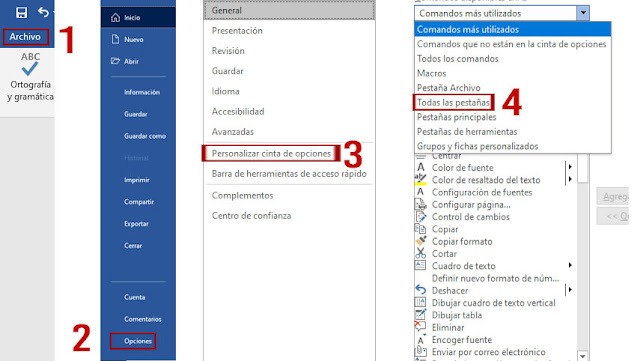
Abrir Word y seleccionar "Archivo"
Buscamos la palabra "Opciones" (Parte inferior)
En el apartado buscamos "Personalizar cinta de opciones" damos clic
Abrimos la pestaña (comandos más utilizados) y cliqueamos en "Todas las pestañas"
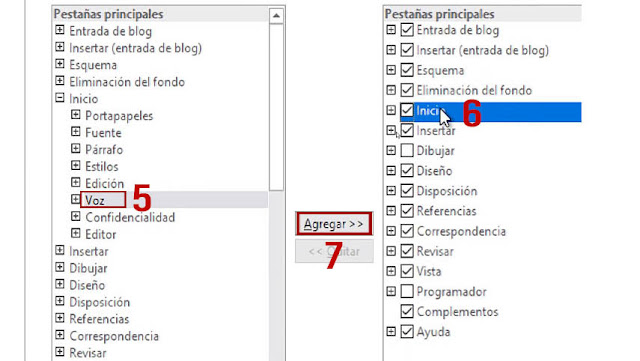
Elegimos "Inicio" damos clic y ubicamos la opción "VOZ"
Seleccionamos "Voz". En la segunda celda elegimos "Inicio" y pulsamos en "agregar" y aceptar.
En la siguiente imagen ya visualizamos la opción que nos interesa llamada "Voz" la cual agregaremos para que se active en el documento y tenerla a primera vista cuando iniciemos Word.
Ya con estos pasos tendríamos activado el micrófono funcionando de maravilla. Lo podemos ubicar al lado derecho de Word (Dictar)
La segunda opción la utilizamos cuando no aparece el icono de "Dictar o micrófono" directamente en Word. Esto sucede cuando no tenemos activado el software a la última versión, para ello emplearemos el método de Windows, con la herramienta "reconocimiento de voz en línea".
(Opción 2)
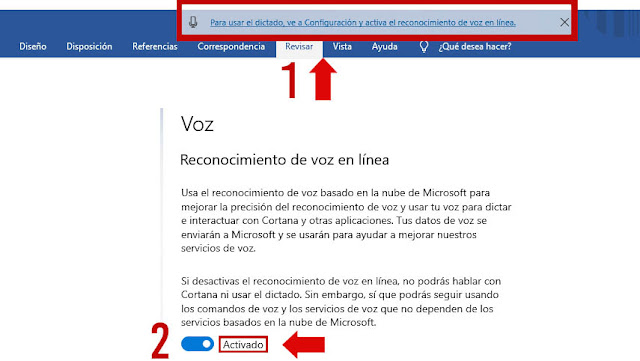
Abrimos Word y presionamos la combinación "Windows+H"
En la parte inferior nos salta un mensaje diciendo "Para usar el dictado, ve a configuración y activa el reconocimiento de voz en línea" damos clic.
Activamos el asistente de Windows
Nuevamente pulsamos "Windows+H" y LISTO...
Cuando cierres esta ventana no olvides presionar nuevamente el comando "Windows+H" para que se active el reconocimiento y funcione sin problema.
De esta manera lograremos que Word escriba todo lo que dictamos sin necesidad de usar el teclado.