Si eliminas el administrador comercial, no podrás deshacer la acción. Si eliminas un negocio, también eliminas el contenido que creaste, administraste, compartiste y usaste.


Si eliminas el administrador comercial, no podrás deshacer la acción. Si eliminas un negocio, también eliminas el contenido que creaste, administraste, compartiste y usaste.
Windows incluye una serie de herramientas diseñadas para verificar la integridad de nuestro sistema operativo, asegurándose de que todo funcione correctamente. Estos comandos son integrados en el sistema operativo, por lo que no es necesario instalar nada adicional. Solo necesitas permisos de administrador en el equipo que deseas reparar.

Si eliminas el administrador comercial, no podrás deshacer la acción. Si eliminas un negocio, también eliminas el contenido que creaste, administraste, compartiste y usaste.
A continuación te presentamos alternativas a Chrome basadas en Chromium, el proyecto de software libre en el que se basa el navegador de Google, y una más para aquellos que quieren alejarse por completo de los productos de la compañía.

Perder peso puede ser una tarea abrumadora, pero con los consejos y la mentalidad correctos, no tiene por qué serlo. En este artículo, repasaremos diez consejos que pueden ayudarlo a lograr sus objetivos de pérdida de peso de una manera saludable y sostenible. Desde la incorporación del ejercicio en su rutina diaria hasta la identificación de sus hábitos alimenticios, lo tenemos cubierto.


Desde marzo 2022, Gamehag elimino la opción de ganar experiencia por medio de los comentarios, cosa que se ha comentado en varios hilos donde pregunta ¿Como subir de nivel?. Pues al ver que casi nadie presta atención a esos comentarios me decidí a crear este artículo donde explico las maneras de subir de nivel y como evitar perderlo, además de hablar un poco del estado rana/sapo que considero que muchos en su afán de subir de nivel dejan de lado.

Guía Fácil de Como obtener las recompensas de Clorthax en estas Rebajas de Verano 2022 y no morir en el intento


Esto es una guía actualizada de como hacer crecer tu canal de forma mas rápida en YouTube actualizado para el 2022


Con este truco podrás responder automáticamente a tus contactos, por lo que si estás en una reunión, trabajando o al volante, tus contactos no tendrán que esperar mucho tiempo y recibirán una respuesta automatizada.

Esta opción solo existe en WhatsApp Business, pero no en la versión normal de WhatsApp. Sin embargo, con herramientas externas, podemos crear una especie de contestador automático.
Esta herramienta es WhatsAuto.
Disponible solo para Android, WhatsAuto es muy fácil de usar. Además, sirve tanto para conversaciones individuales como para grupos de WhatsApp. Y si necesitas respuestas automáticas en otras aplicaciones, podrás usarlo con Mensajes de Facebook, Telegram o Instagram.
¿Cómo funciona WhatsAuto?
Por defecto, WhatsAuto ofrece mensajes de respuesta automática para situaciones frecuentes. “Estoy ocupado”, “estoy durmiendo” o “en el trabajo”. Perfectos para responder a tus contactos que no puedes responder de inmediato pero que lo harás con la mayor brevedad posible.
Además, podrás añadir de respuesta por tu cuenta. Y según la cantidad de mensajes te será más cómodo emplear una hoja de cálculo para organizar mensajes y respuestas automáticas.
A partir de ahí, los mensajes automáticos pueden usarse para todo el mundo o para ciertos contactos. Puedes crear grupos y listas para personalizar qué respuestas automáticas llegan a cada grupo de contactos. Desde los Ajustes de WhatsAuto es posible decidir cuánto tardarás en responder automáticamente y/o cuándo se activará la respuesta automática. Incluso cuentas con un modo noche.
También puedes proteger WhatsAuto mediante contraseña para boquear la aplicación. Así será más difícil que alguien acceda a ella si dejas el teléfono encima de la mesa.
Finalmente, para comprobar que todo funciona como debería, la aplicación tiene un apartado dedicado a las estadísticas. Allí verás las respuestas automáticas enviadas y te servirá para comprobar si la aplicación está haciendo bien su trabajo.
Buscar videos de buena calidad para crear grandes proyectos es realmente sencillo al día de hoy, ya que existen numerosas páginas donde podemos descargar de forma gratuita y utilizarlos en las diferentes redes sociales, sin miedo a ser denunciado por derechos de autor. Son bancos con licencia libre, donde además de ofrecer videos, también puedes descargar imágenes, música, textos y algunos gráficos en alta resolución.

Vamos a compartir un tutorial de ofimática muy recomendado y útil para docentes, estudiantes o personal de oficina que trabajan a diario con la herramienta Word. Es un tutorial donde activaremos la opción dictado por voz, de esta manera ya no tendrá que redactar, simplemente le decimos a Word que escriba por nosotros. Son pasos simples que a cualquier persona le será de gran ayuda.

Vamos a utilizar dos formas para lograr el objetivo, ya que algunas versiones de Word no tienen disponible la herramienta. Utilizaremos como primera instancia un micrófono y tomaremos como segunda opción el atajo ofrecido por Windows 10.
Es necesario afirmar que el dictado y reconocimiento de voz trabajan de la mano con la misma tecnología que Cortana, lo cual no es necesario tener activado el asistente de Windows para permitir el dictado en Word. Pero en esta ocasión nos encaminamos solo en el dictado para el programa de Word.
(Opción 1)
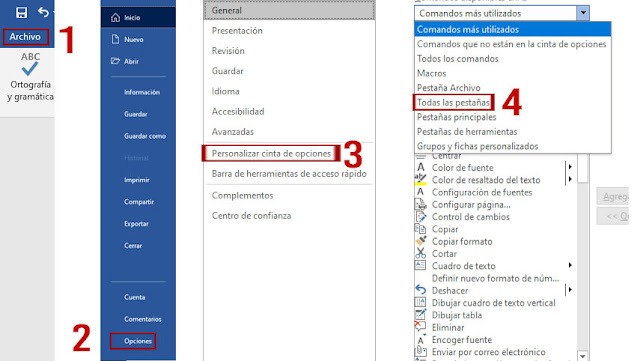
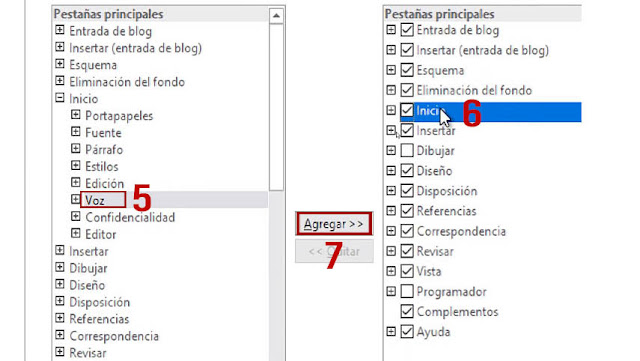
En la siguiente imagen ya visualizamos la opción que nos interesa llamada "Voz" la cual agregaremos para que se active en el documento y tenerla a primera vista cuando iniciemos Word.
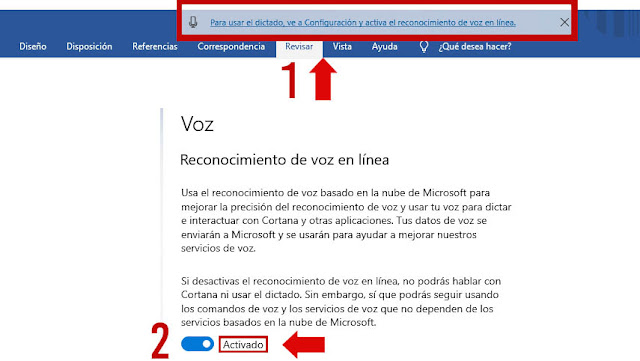
La segunda opción la utilizamos cuando no aparece el icono de "Dictar o micrófono" directamente en Word. Esto sucede cuando no tenemos activado el software a la última versión, para ello emplearemos el método de Windows, con la herramienta "reconocimiento de voz en línea".

¿Tu sitio web es moderno, con alto valor de contenido pero no tiene visitas? ¿Tanto esfuerzo y seguimos sin aparecer en Google? Va a ser fundamental que implementes ciertos ajustes y políticas para mejorar la velocidad de carga de tu sitio web.
El 78% de los sitios web no triunfan porque no se miden, no tienen mantenimiento, no están aggiornados a las formas en que Google los analiza y porque son lentos. L-E-N-T-O-S.
El éxito en el mundillo web no se da por una cuestión de suerte, todo se mide, se trabaja, se invierte y luego, se disfruta.
A veces pensamos al gigante de las búsquedas como una especie de Dios, preexistente al internet, pero no es así, es una empresa y si no da buenas respuestas a sus clientes (nosotros usuarios), pierde mercado (posee el 90% y va creciendo).
Uno de los parámetros mediante los cuales Google se decidirá por nuestra propuesta (nuestro sitio web) y no por otra, será la velocidad con la que carga nuestro sitio web.

Basta con pensarlo como usuarios: teniendo tantas alternativas, tantos resultados que Google nos da, ¿por qué me voy a pasar siglos esperando que aparezca alguna foto en este sitio, si encima, cuando elija otro producto, voy a tener que esperar lo mismo con esta ANSIEDAD QUE TENGOOOOOO?
La velocidad se mejora con trabajo e inversión moderada.
Nuestra competencia ha invertido. Se ha modernizado. La performance web es un valor de los grandes de la industria y de la gente seria y moderna (que no es tanta).
Hay varios sitios que te permitirán hacer una medición de velocidad objetiva. Esto es, conocer realmente los tiempos de carga, más allá de la calidad de la conexión del usuario.
Pero atención, porque no todos los métodos son confiables. Por un lado tenemos a Google Insights, cuyas mediciones no siempre reflejan la experiencia promedio.
Podemos tener uno puntajes increíbles en este medidor sin que el usuario perciba esta performance, y por el contrario, podemos tener malos resultados y sin embargo ir evolucionando en la experiencia que le proveemos a nuestros usuario.
Un sitio confiable para las mediciones de velocidad y que tiene trazabilidad mundial es GTmetrix.
Vas a notar que en la medida que mejoran tus métricas en GTmetrix, la experiencia al acceder a tu sitio web también lo harán.
Para esto es fundamental tocar algunas cuestiones de diseño y elementos de los que hablaremos a continuación.
En un sitio web hay archivos con códigos, animaciones (en hojas con código), imágenes, videos, plugins.

¿Por qué me quedaría en una página web mucho tiempo? Primero porque la disfruto. Hay una experiencia en la que gozo. Me gusta lo que me muestra.
Es decir, las imágenes me seducen. Incluso los videos. O me atrapó un artículo de un tema interesante. Es decir, lo más pesado y que más ralentiza una página web: su visual.
Lo mejor es optimizar el tamaño con programas como Photoshop de Adobe o alguna aplicación web si no manejás programas de diseño.
Un tamaño de 500x500px para una foto de producto están bien y para un artículo, banner o foto de cabecera no recomendamos más de 1000px de ancho.
Por otra parte, tenemos la opción de subir hasta 20 imágenes en este sitio web, que las comprime sin alterar demasiado la calidad de la foto.
La calidad es un parámetro fundamental a tener en cuenta. Por eso no alcanza con subir fotos menos pesadas y ya.
Lo más importante aquí es la política que establezcas con tu material audiovisual. Nunca subas un video a tu post así como así. Coloca una incrustación desde un servidor de video como Vimeo o YouTube.
Las incrustaciones tienen algo de complejidad a nivel de programación. Vamos a liberar muchísimo peso de nuestra página pero igual van a generar un retraso de carga por la comunicación con el otro sitio web del cual se importa la previsualización por ejemplo.
La gestión de la caché será fundamental para lograr ese equilibrio entre el diseño y la performance.
La caché es una memoria en la cual si yo ingreso a una página web, me guarda la estructura y lo fundamental. Si se actualiza la web, pero ingreso de nuevo, no voy a esperar una carga del 100%, ya que algo de ese sitio visitado anteriormente ya estaba cargado.
La compresión del código de tu sitio web también nos hará ganar tiempo y hará que los archivos que conforman a nuestra página sean más livianos.
Quitar espacios en blanco en nuestra hoja de código, hará que el navegador lo renderice más rápido y esto mejorará nuestras mediciones o métricas (como le gusta decir a los nuevos especialistas).
Si tu sitio cuenta con un gestor de contenidos (una página de wordpress), con el WP Rocket podrás minificar archivos tanto html como css (los que le darán el estilo visual a tu sitio).
Si usás 100% código, puedes utilizar el sitio web textfixeres por ejemplo (hay miles) para comprimir el código y trasladar este nuevo archivo, más liviano, a tu servidor.
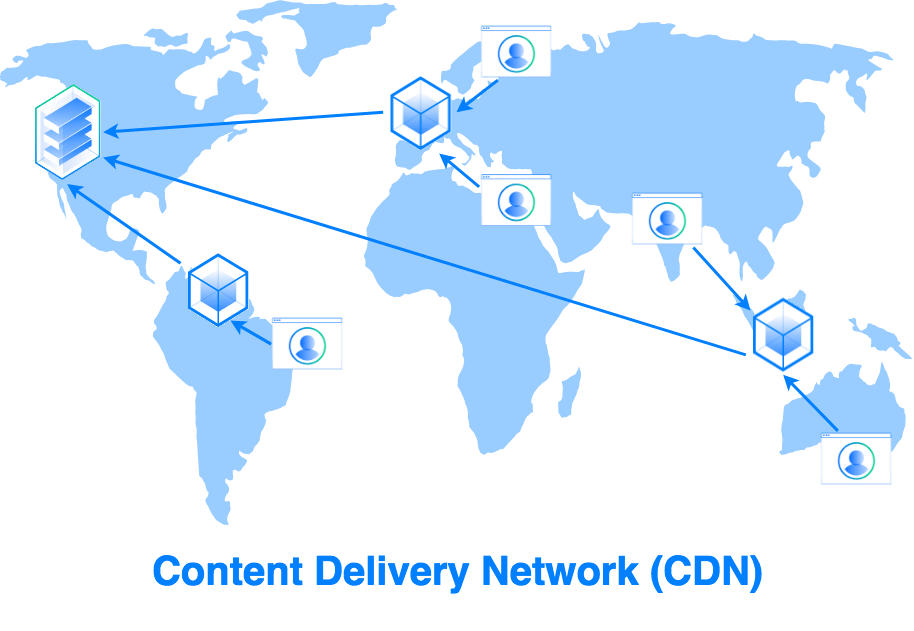
¿Qué es un CDN? Las siglas en inglés orientan un poco: Content Delivery Network (red de distribución de contenido).
Fundamentalmente es eso. Cuando cuentas con un CDN, una parte estructural de tu sitio web será alojada en distintos servidores en distintos puntos de tu globo terráqueo.
Por ejemplo, tu sitio web se encuentra en España, el servidor principal están en España, pero con un CDN, supongamos que tu sitio se aloja en India, Estados Unidos, Australia y Ecuador. Si una persona quiere acceder a tu sitio desde Chile, accederá a tu versión del sitio web alojada en Ecuador. Le queda más cerca y la carga será más veloz.
En un sitio optimizado esto es, con imágenes livianas y videos desde servidores especializados y, por qué no, un plugin de chaché, podrás ahorrar quizás un segundo de tiempo, lo cual para Google es una cantidad considerable para mejorar la valoración que hará sobre tu sitio.
El servicio de CDN es un servicio de pago y lo recomendable, tal como explicamos más arriba, es cumplir con todos los pasos antes descritos para realmente poder notar una diferencia y que se justifique la contratación de este servicio.
Por unos 2€ por mes, contaremos con un CDN no muy complejo y que nos aportará velocidad y mejora en la carga de nuestro sitio web.
Google percibirá que cuando a un usuario lo envía a nuestra plataforma, ese usuario (conectado con cierta cuenta a chrome), no ha vuelto a buscar más alternativas.
El gigante confía en nosotros y cada vez nos mostrará más arriba.
Son varios los ejes a analizar para poder optimizar los tiempo de carga de tu sitio web.
Al principio parece imposible, pero con método, trabajo y análisis de las mediciones que antes propusimos, podrás encontrar esos resultados óptimos.
Nuestras métricas en analytics siempre están en verde, y no hacemos más que trabajar los puntos mencionados.
En la medida que nuestros clientes confían en nuestras sugerencias, mejoran notablemente tiempos y variables como el bounce rate tan temido de Google Analytics.
Puedes seguirnos en las redes sociales o suscribirte al feed.


▶Pagina Web (Se sube archivos y aportes Diariamente)
https://rebrand.ly/BrayanRockerWeb
▶Facebook Personal
https://rebrand.ly/FacebookBrayanRocker
https://rebrand.ly/Tublogcristiano
https://rebrand.ly/FacebookPacksPorMega
▶Cuenta en Youtube
https://rebrand.ly/BrayanRockerYoutube
https://rebrand.ly/PeliculasDeVideoJuegos
▶TikTok